

誰でも消費税の申告書が作成できるクラウド税務ソフト「全力消費税」の「税区分別集計表」の作成方法を解説します。
全力消費税では、消費税の確定申告書の作成にあたって、消費税の税区分の集計表を完成させる必要があります。
会計データをインポートしている場合はワンクリックで一瞬にして完成させることができますが、会計データをインポートしていない場合は、消費税のことをよく知らない方にとってはその作成が容易ではないと思われますので、この記事でフォローします。
消費税の税区分が何かわからないという場合は、次の記事で詳しく解説しています。

会計データのインポートが行われている場合の税区分別集計表の作成
全力消費税では、会計ソフトの会計データをインポートしていれば、「会計データ取込」ボタンをワンクリックで次のように「税区分別集計表」に値が挿入されるので、会計ソフトで「課税売上」や「非課税売上」、「課税仕入れ」等の税区分が正しく行われていれば一瞬で終わります。


| 借方科目 | 借方税区分 | 借方金額 | 貸方科目 | 貸方税区分 | 貸方金額 |
| 現金預金 | 対象外 | 200,000 | 雑収入 | 課売10%四種 | 200,000 |
簡易課税は次のように事業区分ごとに売上高を集計する必要あるので、単に仕訳帳の税区分を「課税売上10%」としていても簡易課税用の税区分集計表には集計されませんので、注意が必要です。

また一方で会計データをインポートしていない場合には、手入力する必要がありますので、ある程度の消費税の税区分に関する知識が必要になります。
「税区分」という言葉を知らないという場合は、次の記事でご確認ください。

会計データのない場合の税区分別集計表の作成方法
全力消費税の「税区分別集計表」を消費税の知識が多くない方が完成させるためには、会計ソフトから出力した消費税の税区分別集計表が不可欠と言えます。
消費税の税区分別集計表とは
では消費税の税区分別集計表とはどのようなものなのか。
会計王21を例に見ていくことにしましょう。
❶ メニューバーから「消費税」を選択します。
❷ メニューの中から「消費税集計一覧表」をクリックします。

会計王の税区分別集計表はこのように表示されます。
売上の消費税集計表

(会計王の消費税集計表「売上」の画像)
❶の部分のタブで「売上」「仕入」「貸倒・その他」と区分しています。
❶のタブで「売上」が選択されている画像がこれです。
❷の部分が売上の税区分です。
具体的には「課税売上」「非課税売上」「免税売上」「有価証券」「非課税資産」「課売返還」「非課売返」「免売返還」に区分されています。
❸でこの税区分のうちの10%を適用している数字を表示しています。(8%軽減税率が適用されている取引があれば、10%を転記した後に改めて軽減8%も表示させ、転記してください。)
この値を全力消費税の「税区分別集計表」に転記していきます。
全力消費税の「税区分別集計表」に転記する上で重要なのが税込金額を入力する必要があるというところです。
会計王の消費税集計表「売上」の画像は税抜表示なので、会計王では画面の一番右側の「消費税」の列の値を足す必要があります。
例1)(課税売上)81,818,184 + (消費税)8,181,816 = 90,000,000(税込金額)
例2)(課売返還)-2,727,273 + (消費税)-272,727 = -3,000,000(税込金額)
会計王21でPDF出力すると次のように表示されます。

この内容を全力消費税の「税区分別集計表」に転記すると次のようになります。
仕入の消費税集計表
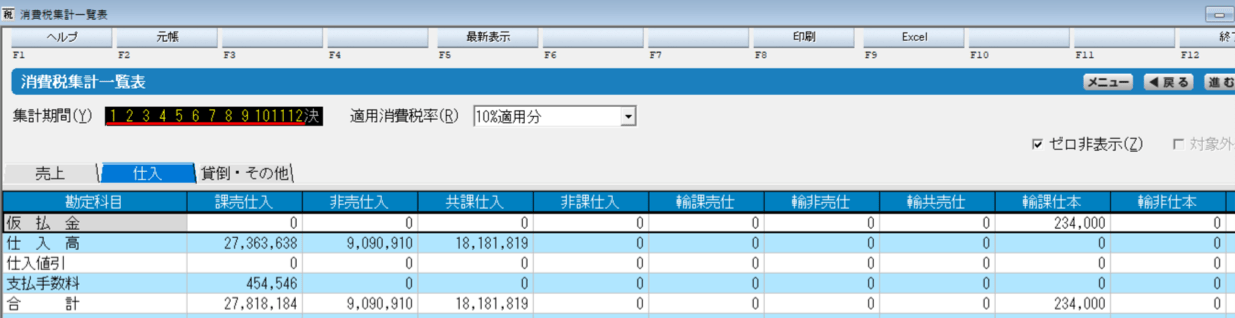
会計王21に消費税集計表一覧の「仕入」を選択すると次のような表示になります。「適用消費税率」欄は「10%適用分」を選択しています。

全力法人税にログインまたは無料登録するとこの記事の全文をお読みいただけます。

コメント