
※1:Account Trackerとは、Miroku Webcash International株式会社が提供するサービスです。
Miroku Webcash International株式会社は、東証一部上場の株式会社ミロク情報サービスのグループ会社です。
1 金融機関連携とは
全力会計でいう金融機関連携とは、次の5つの金融機関等の取引明細データをAccount Trackerを通じて取得することができる機能をいいます。
- 銀行口座法人
- 銀行口座個人
- クレジットカード
- 電子マネー(モバイルSuica、楽天edyなど)
- ECショップ(Amazon Business、楽天市場など)
具体的にどのような金融機関等と連携できるかは、対応金融機関一覧をご覧ください。

2 金融機関連携をするメリット
金融機関連携を利用して全力会計を利用するメリットは、大きく次の5つです。
- 連携したサービスの取引を経理処理し忘れるリスクがなくなる
- 簿記を知らなくても仕訳登録が可能になる
- 仕訳登録の手間が激減する
- 金融機関の取引明細取得が一元化されるので事務負担が軽減する
- 電子取引データの電子帳簿保存法の電子保存の手間が激減する
一つ一つ説明します。
2-1 連携したサービスの取引を経理処理し忘れるリスクがなくなる
以下の画像は電子マネーのサンプルデータですが、このように取得可能な期間の電子マネーの取引履歴がすべて表示され、仕訳登録するよう促されますので、経理処理し忘れるというリスクを回避できます。

例えば、金融機関連携を行なって銀行口座の入出金明細データを取得したとします。
それをすべて仕訳登録していれば、基本的には連携した金融機関の残高と帳簿残高は自ずと一致するため、決算期末のあの帳簿と実際の口座との残高の不一致に頭を悩ませる必要がなくなります。
2-2 簿記を知らなくても仕訳登録が可能になる
金融機関連携をしている場合は、その金融機関等に紐づく勘定科目は自動で割り当てらます。仕訳で必要な借方貸方の一方が決まっていることを意味します。
そして取得した明細が何に使われたものかに基づいて、相手側の勘定科目や取引先、税区分を登録していくと反対側も決定し、仕訳が完成します。
借方と貸方を意識することなく、必要事項を登録すると簿記の知識がなくても正しい仕訳の登録が済んでいます。
例えば、次のような電子マネーの明細を金融機関連携により取得できたとします。
| 取引年月日 | 金額 | 取引内容 |
|---|---|---|
| 11/07 | -195 | 入 東銀座出新宿区 |
前提として、電子マネーの「預け金」という勘定科目が自動で設定されています。
この取引内容を見てに、次のように「勘定科目」と「税区分」を登録したとします。
| 勘定科目 | 税区分 |
|---|---|
| 旅費交通費 | 課対仕入10% |
全力会計の入力画面では次のような画面表示となります。

これが全力会計に登録されると次のような仕訳が自動で登録されています。
| 取引年月日 | 借方勘定科目 | 借方金額 | 貸方勘定科目 | 貸方金額 |
|---|---|---|---|---|
| 11/07 | 旅費交通費 (課対仕入10%) |
195 | 預け金 (対象外) |
195 |
借方や貸方を意識することなく、ポチポチ選択しているだけで、仕訳の登録が済んでいるのです。
2-3 仕訳登録の手間が激減する
金融機関等の明細を取得して、全力会計へ送られると、AIによる勘定科目と税区分の予想が行われます。また、「この取引内容の場合は、この勘定科目・取引先・税区分で処理する」というルールを設定できます。
この2つによって、全力会計で、その都度「勘定科目」「取引先」「税区分」を一つ一つ選択することなしで、ワンクリックで仕訳登録できる件数が圧倒的に増えます。
勘定科目・取引先・税区分の設定の手間が減り、事務効率が向上します。
取引内容を表示する時点で「勘定科目」「取引先」「税区分」の候補を表示し、その提示が合っていればワンクリックで仕訳の登録が完了します。
2-4 金融機関の明細取得が一元化されるので事務負担が軽減する
銀行口座の残高は、事業を行なっていれば常に気になるところかと思います。
銀行口座の残高を確認するために、その金融機関のホームページにアクセスしてログインして残高を確認するという作業も銀行口座が多くなればなるほど手間がかかります。
全力会計の金融機関連携を使えば、Acciount Trackerで、必要な分の金融機関のデータを更新することで、残高をすべて1箇所で確認することができます。
このような事務処理も塵も積もれば大きくなっていきます。全力会計の金融機関連携を使えば、金融機関ごとのHPにアクセスしてログインしなくても、一元化してその場ですべて取得できます。
2-5 電子取引データの電子帳簿保存法の電子保存の手間が激減する
事業者は、2024年1月から領収書や請求書をオンラインでやりとりした場合には、その領収書や請求書をデータで保存しなければならなくなりました。
つまり、金融機関連携できる金融機関の入出金明細やクレジットカード明細、電子マネーの明細、ECサイトの購入履歴もオンラインでやりとりしているので、電子帳簿保存法の要件にしたがって電子保存する義務があります。
例えばAmazonで物品を購入した場合、Amazonのサイトに行って請求書をダウンロードして電子帳簿保存法の要件にしたがって電子保存しなければならないのでしょうか。
実は、全力会計の金融機関連携を使えば、全力会計内で電子帳簿保存法の要件にしたがって取引明細データを保存しているので、わざわざ請求書をダウンロードする必要はなくなるのです。

(電子マネーの電子保存の例)
全力会計では、金融機関連携を行なったデータについて以下の電子取引データの電子帳簿保存法の要件を満たしています。
- 訂正削除ができないシステムを利用して電子取引データをやりとりする
- 検索機能の確保(取引日・取引先・金額)
クラウド会計ソフトの金融機関連携を取引明細データを取り込むことで、電子帳簿保存法の要件にしたがって保存していることになるという点については、次のページで詳しく解説しています。
そもそも電子取引データの電子帳簿保存法についてよくわからないという方は、次の記事で詳しく解説していますので、こちらをご覧ください。

3 全力会計の金融機関連携のやり方
全力会計での金融機関連携の方法の概要は次のとおりです。
❶ Account Trackerで金融機関を登録して明細データを取得する
❷ ❶で取得したデータを全力会計に読み込ませる
この流れを掴んでおいてください。
次に、Account Trackerを使ってどのように連携を行うかを解説します。
3-1 Account Trackerへの連携の方法
全力会計メニュー「金融機関連携」をクリックします。

3-1-1 連携している金融機関等が1つもない場合
金融機関連携を初めて行う場合は、次の画面に遷移します。

「①金融機関と連携」ボタンをクリックします。
Account Trackerに遷移します。
初めてAccount Trackerにアクセスした時は、利用規約の同意が求められます。

❶利用規約を読む ❷同意するをそれぞれクリックしてください。
Account Trackerの画面が表示されます。

【Safariのポップアップブロック解除方法】
画面上部のURLが表示されている部分にポップアップがブロックされている旨が表示されます。
その場合は、以下の部分をクリックするとAccount Trackerが別タブで表示されます。

「新規登録」ボタンを押し、登録する機関を選択します。

銀行口座とAPI連携を初めて行う場合は、API連携に関する同意を求められますので、「同意して次へ」をクリックします。

あとは、その機関ごとの認証画面が表示されますので、案内にしたがって認証を進めます
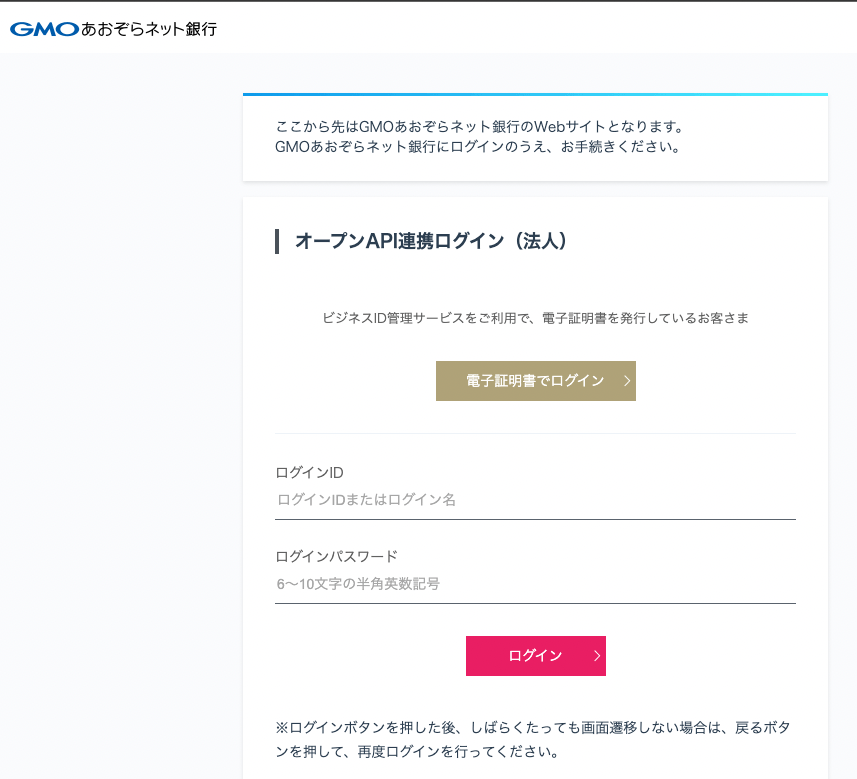
(GMOあおぞら銀行の認証画面例)
登録が完了になると次の画面が表示されます。

「確認」ボタンをクリックすると、機関ごとに設定されている取得可能期間※内のデータを取得し、Account Trackerの画面に表示されます。

※取得可能期間:どこまで遡ってデータを取得できるかは、その取引明細を提供する金融機関等ごとに決められているため一概には言えません。おおむね3ヶ月程度であることが多いようです。(例えば、ゆうちょ銀行は最長で2ヶ月です。)
3-1-2 1つ以上の金融機関等の連携が行われている場合
すでに金融機関連携を1つでも行なっている場合は、次のように金融機関連携画面に登録済みのデータが表示されます。

金融機関連携を新たにする場合、またはすでに連携している金融機関のデータを更新する場合は、「①金融機関と連携+データ取得」ボタンをクリックします。

Account Trackerの画面に移ります。
【すでに連携済みの金融機関等の新しいデータを取得する場合】
個別に取得する方法と一括で取得する方法があります。
一括で取得する場合は、Account Trackerのトップ画面右上の「一括更新」ボタンをクリックします。

確認メッセージが表示されますので、内容を確認後「更新」ボタンをクリックします。

右上の「画面更新」ボタンをクリックします。

また、個別にデータを取得する場合は、Account Trackerのトップ画面で新しいデータを取得したい金融機関等をクリックします。

画面右上の「更新」ボタンを押すとまだ連携されていない新しいデータが取得できます。

【新たに金融機関等の新しいデータを取得する場合】
Account Trackerのトップ画面で「新規登録」ボタンをクリックします。

連携したい金融機関等を選択し、画面の案内にしたがって認証を進めると連携が完了します。

3-1-3 週1回自動更新
次にAccount Trackerに反映されたデータを全力会計に読み込ませます。
3-2 全力会計にAccount Trackerのデータを読み込ませる方法
Account Trackerで必要な機関と連携し、取引明細データを取得したら、全力会計の金融機関連携画面に戻ります。
【連携している金融機関等が1つもない場合】
「②連携データ一括取り込み」ボタンをクリックします。

【1つ以上の金融機関等の連携が行われている場合】
「②連携データ一括取り込み」ボタンをクリックします。
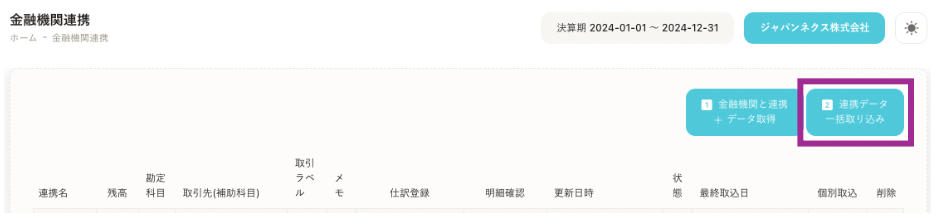
Account Trackerで連携したデータが表示されます。
3-3 金融機関連携一覧画面の説明

❷仕訳登録:仕訳登録するための画面に遷移します。
❸明細確認:全力会計に取り込まれた金融機関等の明細を確認できます。
❹個別取込:クリックされた連携先の金融機関等の明細だけ取り込みます。
連携された金融機関等に対しては、その種類に応じて、「勘定科目」と「取引先(補助科目)」が自動で割り当てられます。
連携した金融機関等に紐づけられる「勘定科目」は、デフォルトで以下のように設定され、「取引先(補助科目)」は連携先の名称になります。
| 連携金融機関等 | 勘定科目 |
|---|---|
| 銀行口座 | 普通預金(or当座預金or定期預金) |
| クレジットカード | 未払金 |
| ECサイト | 未払金 |
| 電子マネー | 預け金 |
この設定は、変更可能です。
金融機関連携一覧画面で、変更したい連携先の行の「勘定科目」「取引先(補助科目)」「取引ラベル」「タグ」付近をクリックすると編集のためのフォームが表示されます。

このフォームで必要事項を入力して保存することで編集が可能です。
4 金融機関連携の明細確認機能
金融機関連携一覧画面の「明細確認」欄の「確認」ボタンを押すとこれまでAccount Trackerで取得したデータを確認することができます。
Account Trackerは、明細データの保持期間が原則1年間(更新のタイミングによっては1年を超えるケースもあり)と決められており、それを過ぎるとデータが消えてしまうため、全力会計側でデータ保持を行なっています。
4-1 明細確認画面解説

❷金額:「金額」欄を範囲を指定して検索できます。
※左側のフォームに金額を入力し、右側のフォームに移ると左側に入力した金額がコピーされるので、範囲ではなく、ある金額を検索するのに便利です。
※マイナスの金額を検索する場合は、”-“を入れた金額を入力してください。
❸取引内容:「取引内容」欄の文言を指定して検索できます。
❹「検索」ボタン:❶〜❸で指定した検索条件に基づいて検索を実行します。
❺リフレッシュボタン:検索後に検索条件をクリアすることができます。
❻取引年月日を昇順・降順で並べ替えることができます。
❼ステータス:未入力(仕訳日記帳に未入力)/入力済み(仕訳日記帳に登録済み)/対象外(仕訳日記帳への登録の対象外とした)
❽仕訳No.:表示されている仕訳No.は仕訳日記帳の伝票番号と連動しており、クリックすると、仕訳日記帳画面で該当の仕訳が表示されます。

(上の明細画像の1行目のNo.357をクリックした場合の仕訳日記帳画面の例)
❾対象外取消:対象外にした取引を取りやめるためのボタン。クリックすると、明細画面の一覧にこの取引が再び表示され、仕訳登録が可能となます。
4-2 電子取引データの電子帳簿保存について
オンラインで明細を取得している場合には、その明細データは、電子帳簿保存法で規定されている電子保存が義務付けられている電子取引データに該当します。
オンラインで明細をやり取りしている金融機関等と連携して全力会計に取り込めば、この金融機関連携の明細確認画面により電子取引データの電子帳簿保存の要件を満たすことになります。
これは「2-5 電子取引データの電子帳簿保存法の電子保存の手間が激減する」で解説したとおりです。
ここで1つ注意点があります。
| 基準期間の売上高5,000万円以下 | 基準期間の売上高5,000万円超 |
|---|---|
| 明細データを取得できなかった取引データについては、改ざん防止策が講じられた他の方法で電子保存できていればOK | 全力会計とは別に、1年間を通じて検索できるような電子帳簿保存法の要件を満たした方法で電子保存する必要がある。※2 例えば全力電子帳簿のような電子取引データ一元管理ソフトを使用するなど |
※1:基準期間の売上高が5,000万円以下は検索要件不要という部分に関して次の記事で詳しく解説しています。

※2:別の方法で電子保存する方法に関しては次の記事を参考にし、自社に適した方法を選択してください。
5 金融機関連携の仕訳登録機能
5-1 仕訳登録画面の役割
金融機関連携の仕訳登録画面では、連携した金融機関等の明細を表示し、その取引内容から勘定科目や税区分を選択して「登録」することで、仕訳日記帳に仕訳として登録されます。
電子マネーを例に解説します。
電子マネー自体は「預け金(資産科目)」という勘定科目が設定されます。
例えば、次のような電子マネーの明細を金融機関連携により取得できたとします。
| 取引年月日 | 金額 | 取引内容 |
|---|---|---|
| 11/07 | -195 | 入 東銀座出新宿 |
金額を見るとマイナスです。これは出金を意味します。
これを仕訳で表現すると出金されて「預け金」が減っているので貸方に「預け金」がきます。
| 取引年月日 | 借方勘定科目 | 借方金額 | 貸方勘定科目 | 貸方金額 |
|---|---|---|---|---|
| 11/07 | 預け金 | 195 |
借方の情報がありません。
そのデータを入力するのが、この仕訳登録画面です。
取引内容から「旅費交通費」を選択して登録すると、以下の仕訳が完成します。
| 取引年月日 | 借方勘定科目 | 借方金額 | 貸方勘定科目 | 貸方金額 |
|---|---|---|---|---|
| 11/07 | 旅費交通費 | 195 | 預け金 | 195 |
このように、取引内容から勘定科目や税区分などの必要なデータを選択して登録すると、仕訳の登録が済んでいるというのがこの仕訳登録機能になります。
5-2 仕訳登録画面の解説

❷金額:プラスは入金。マイナスは出金。
❸取引内容:金融機関等から取得した明細の摘要の内容。仕訳日記帳の「取引内容」に登録されます。
❹取引ラベル:メニュー「帳簿管理」>「ラベル設定」画面のラベルが選択肢として表示され、選択されたラベルの内容に基づいて「勘定科目」「取引先」「税区分」「インボイス」が変更されます。(画面上でラベルの新規作成可能)
❺勘定科目:連携されている金融機関等に設定されている「勘定科目」の反対側の「勘定科目」を設定します。
❻取引先:連携されている金融機関等に設定されている「勘定科目」の反対側の「勘定科目」に紐づく「取引先(補助科目)」を設定します。(画面上で取引先の新規作成可能※)
❼連携されている金融機関等に設定されている「勘定科目」の反対側の「勘定科目」に紐づく「税区分」を設定します。
❽インボイス:❼の税区分に対してインボイスの有無を登録します。インボイスがある取引の場合は、チェックをつけ、そうでない場合は、チェックを外します。
❾タグ:メニュー「帳簿管理」>「タグ設定」画面のタグが選択肢として表示され、連携されている金融機関等に設定されている「勘定科目」の反対側の「タグ」を設定します。(画面上でタグの新規作成可能)
❿「詳細」ボタン:複数仕訳登録用のフォームが表示されます。
⓫ルール記憶:ロボットマークは勘定科目等をAIが推測したことを意味し、ペンマークは独自に設定したルールにより勘定科目等を表示していることを意味しています。
チェックを入れると、次の同じ「取引内容」の場合は、設定した「ラベル」「勘定科目」「取引先」「税区分」「インボイス」を表示するようルール記憶させることができます。設定したルールは「仕訳ルール編集」ボタンから編集できます。
⓬登録:選択した内容で仕訳日記帳に登録します。
⓭対象外:「対象外」ボタンを押すと、その行は仕訳日記帳に登録されずに、仕訳登録画面に表示されなくなります。
⓮一括対象外:取得した明細を一定期間すべて対象外にする場合に使用します。(会計ソフトの移行の際に利用すると便利です。)
※仕訳登録画面で取引先を追加する場合は、次の手順を実行してください。


5-3 仕訳登録画面にある便利な機能
仕訳登録画面に用意されている便利な機能の活用法を紹介します。
- 複数行仕訳の登録機能
- 仕訳ルール記憶機能
- 一括対象外機能
5-3-1 複数行仕訳の登録
全力法人税にログインまたは無料登録するとこの記事の全文をお読みいただけます。

コメント